: :

Navbar Bawah

Cari Blog Ini

Sabtu, 25 Oktober 2014

Cara Mengatasi Windows 8 Yang Black Screen Setelah Install Program

Kali ini saya akan berbagi tentang Cara Mengatasi Windows 8 Yang Black Screen Setelah Install Program. Cara ini saya lakukan berdasarkan pengalaman. Mulanya saya menggunakan Sistem operasi windows 7 dan saya berkeinginan untuk menggunakan windows 8. Ketika menginstall Windows 8 tidak ada masalah, dan komputer bisa login dengan normal. Namun pada saat menginstall program dan komputer merestat, komputer tidak bisa masuk ke windows lagi dan menjadi black screen. Saya bertanya kepada teman-teman saya yang menggunakan windows 8, namun masalah seperti ini belum pernah dialami teman saya. Akhirnya saya mecari di Internet dan menemukan berhasil Cara Mengatasi Windows 8 Yang Black Screen Setelah Install Program.
Cara Mengatasi Windows 8 Yang Black Screen Setelah Install Program

Berikut ini adalah Cara Mengatasi Windows 8 Yang Black Screen Setelah Install Program:
1. Masuk ke task manager.
Untuk masuk ke Task manager Caranya yaitu tekan "ctrl + alt + del" secara bersamaan, maka akan muncul gambar seperti berikut ini:
Cara Mengatasi Windows 8 Yang Black Screen Setelah Install Program

Setelah itu pilih task manager.
2. Selanjutnya akan muncul jendela task manager, lalu pilih "file" kemudian "run new task" ketikkan "cmd".
Cara Mengatasi Windows 8 Yang Black Screen Setelah Install Program

3. Jika sudah muncul jendela cmd lalu ketikkan “rstrui”.
Cara Mengatasi Windows 8 Yang Black Screen Setelah Install Program

Maka selanjutnya akan muncul jendela "system restore".
4. Jika sudah mucnul jendela system restore klik di “scan for affected programs” maka akan muncul jendela tentang detail program/aplikasi yang telah anda install di komputer.
5. Lihat terakhir anda mennginstall program apa, kemudian close jendela detail.
6. Lalu klik next hingga ada notifikasi restart.
7. Tunggu sampai selesai. Proses ini mungkin akan memerlukan waktu yang agak lama.
8. Jika sudah selesai, maka anda dapat mengakses menu secara normal lagi.
Demikian artikel yang bisa saya sampaikan tentang Cara Mengatasi Windows 8 Yang Black Screen Setelah Install Program, semoga sukses.
Read More --►

KELEBIHAN DAN KEKURANGAN WINDOWS 8

Sistem Operasi terbaru dari Microsoft yaitu Windows 8 resmi diliris Microsoft Pada tanggal 26 Oktober 2012. Rilisnya Windows 8,disambut dengna hangat oleh pengembang aplikasi (developer.) karena meyakini membawa dampak baik dalam hal pengembangan maupun bisnis. Sistem Operasi Microsoft ini diluncurkan dalam 3 versi yaitu Windows 8, Windows 8 Pro dan Windows 8 RT. Suatu sistem operasi tentunya mempunyai beberapa kelebihan dan kekurangan. Maka dari itulah kali ini saya akan berbagi tentang Kelebihan dan Kekurangan Windows 8. Sebelumnya saya ingin bertanya apakah anda sudah tahu Kelebihan dan Kekurangan Windows 8? Jika belum tahu silahkan baca artikel ini sampai Akhir.
Saat ini Microsoft telah membuka took aplikasi online di Windows 8 yang disebut dengan Windows Store. Aplikasi ini bertujuan untuk mempermudah para pengguna untuk mengunduh aplikasi di Windows Store selain itu juga memudahkan para developer untuk mengontrol aplikasi mereka. Dengan Windows 8 pengguna desktop, tablet maupun smartphone akan merasakan hal yang sama. Maksudnya yaitu ketika menggunakan komputer meja maka seolah-olah mengguakan sebuah smartphone atau tablet.  Berikut ini adalah Kelebihan dan Kekurangan Windows 8:
KELEBIHAN DAN KEKURANGAN WINDOWS 8

KELEBIHAN/ KEUNGGULAN WINDOWS 8
- Tampilan Windows 8 Lebih Dinamis.
Seperti tablet dan smartphone, komputer yang menggunakan sistem operasi windows 8 juga dilengkapi dengan fitur notifikasi dan juga informasi saat ini, mengenai akun di Internet. Contohnya kotak masuk email.  Selain itu pengguna windows 8 secara otomatis akan terhubung dengan situs penyedia data miliknya Windows, Skydrive.
- Windows 8 mempunyai tampilan yang segar untuk dipandang.
Windows 8 mempunyai desain menu yang tersusun rapi dengan desain metro. Untuk mengakses jejaring sosial dapat langsung dilakukan di awal layar.
- Proses Booting yang cepat.
Booting di windows 8 lebih cepat dari windows sebelumnya. Untuk booting windows 8 hanya memerlukan waktu 8 detik. Di windows 8 tidak terdapat lagi flahing layar BIOS.
- Windows 8 Lebih Aman.
Pada saat booting di windows 8 dilengkapi dengan secure boot. Secure boot itu bekerja dengan BIOS berbasis UEFI. Ketika booting Secure boot itu berfungsi untuk melindungi PC dari malware.
- Sistem Pencarian Data Windows 8 Lebih Universal.
Jika anda mencari data di windows 8, data lebih mudah ditemukan. Untuk mencarinya hanya tinggal mengetik nama data ditampilkan diawal maka langsung muncul pilihan-pilihan data terkit.
- Ketersediaan dan Kemudahan Aplikasi Pendukung.
Untuk mendapatkan aplikasi pendukung di windows 8 ada banyak pilihan dan kemudahan yang disediakan.
- Windows 8 Cocok untuk Semua Software.
Semua software yang dapat dijalankan di windows 7 , juga dapat di jalankan di windows 8 sehingga pengguna tidak perlu upgrade PC. Menurut Microsoft, RAM 1 GB dan Processor Intel Atom sudah cukup untuk menjalankan Windows 8.
- Windows 8 lebih dioptimalisasi untuk layar sentuh.
Pada windows sebelumnya yaitu windows 7 memang sudah support untuk layar sentuh, namun desain dan kemudahan pengoperasian tidak dioptimalkan. Lain halnya dengan windows 8, yang desainnya sudah dioptimalkan untuk layar sentuh jika kita menggunakan di komputer PC kita akan merasa seperti menggunakan Windows Phone.
- Spesifikasi hardware yang rendah  dan dapat dijalankan di tablet.
Sistem Operasi Windows 8 mendukung perangkat yang menggunakan infrastruktur chip ARM. Saat ini tablet yang beredar kebanyakan memakai chip ARM, sehingga dapat memprluas jangkauan windows 8 di area tablet.
- Tersedianya Windows Store.
Windows Store adalah toko aplikasi windows 8. Di windows store tersedia berbagai macam aplikasi yang telah dioptimalkan untuk Windows 8.
- Mendukung Near Field Communications (NFC ).
NFC adalah sebuah teknologi yang digunakan untuk transaksi keuangan digital. Fitur ini kemungkinan besar juga disertakan pada tablet yang memakai Windows 8
- Browser Internet Explorer 10.
Di windows 8, tersedia browser Internet Explorer 10 yang lebih baik dan membawa perubahan besar dari versi Internet Explorer yang dulu. Browser Internet Explorer 10 ini sangat ramah digunakan baik digunakan di PC maupun di Tablet.
KEKURANGAN/ KELEMAHAN WINDOWS 8
- Tidak terdapat Tombol Start dan Close X.
Ditampilan muka windows 8 tidak ditemukan tombol start dan Close X. Inilah yang membingungkan para pengguna untuk mengawali pekerjaan dan menutup kekerjaan. Walaupun ada sistem pencarian data, namun keberadaan tombol start merupakan hal yang perlu dan penting agar pengguna lebih mudah untuk mengoperasikan suatu sistem operasi.
Jika ingin menutup sebuah aplikasi di windows 8, anda harus mengarahkan panah mouse ke atas aplikasi. Jika sudah muncul tombol tangan, anda  harus mendrag dan program baru akan tertutup.
- Terdapat Banyak Aplikasi Atau File yang Tersembunyi.
Mungkin hal inilah yang membuat para pengguna windows 8 bingung, sebab ketika beroperasi hanya terdapat dua data/ aplikasi yang dapat terbuka secara bersamaan. Untuk data yang lainnya tersembunyi. Dan untuk membukanya anda harus menggunakan fitur pencarian universal .
Itulah beberapa Kelebihan dan Kekurangan Windows 8 yang dapat saya sampaikan, mungkin masih ada kelebihan dan kekurangan windows 8 yang lain yang belum saya sebutkan diatas. Mudah-mudahan artikel diatas bermanfaat
Read More --►

Cara menambah RAM menggunakan Harddisk

Apakah anda tahu cara menambah RAM menggunakan Hardisk di windows? Temukan jawabannya di sini.Sebetulnya fungsi dan kinerja RAM dengan hardisk (HDD) tidaklah sama, namun ada persamaannya juga yaitu sama-sama memory/ tempat penyimpanan. RAM merupakan tempat penyimpanan sementara sedangkan Hardisk merupakan tempat penyimpanan semi permanen.
Jika sebuah Komputer/ laptop mempunyai RAM yang kapasitasnya kecil maka kinerjanya akan terasa lambat. Tetapi perlu kita ketahui bahwa ada trik yang bisa dilakukan untuk mengatasi itu semua yaitu membuat fungsi ram tidak terfosir dengan cara menambah page file atau mengalihkan “ingatan” RAM ke hardisk. Ingin tah bagaimana caranya silahkan ikuti cara menambah RAM menggunakan Hardisk berikut ini.
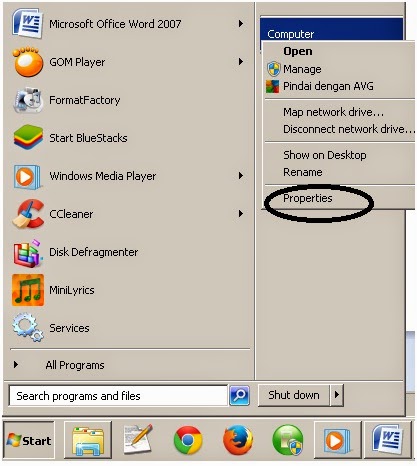
- Pertama anda klik start kemudian klik kanan my computer, kemudian klik properties.
Cara menambah RAM menggunakan Harddisk

- Klik advanced system settings.
Cara menambah RAM menggunakan Harddisk

- Maka akan tampil seperti berikut ini, anda klik settings.
Cara menambah RAM menggunakan Harddisk

- Tampil seperti berikut ini:
Cara menambah RAM menggunakan Harddisk

- Pilih tab Advanced, kemudian klik Change.
Cara menambah RAM menggunakan Harddisk

- Hilangkan tanda centang pada Automatically, kemudian pilih drive c dan pada kolom custom size anda isi seperti pada contoh.
- Jika sudah Klik Set maka settingan virtual memory tersimpan dan klik OK.
Cara menambah RAM menggunakan Harddisk

Keterangan:
Pada kolom Initial Size = Saya sarankan isi dua kali lipat dari kapasitas RAM yang terpasang pada komputer/ laptop anda. Misalkan pada komputer anda terpasang RAM dengan kapasitas 256 MB, maka anda isikan 512 MB. Dalam praktek yang saya lakukan di atas RAM terpasang saya adalah 2048 MB maka saya isi pada initial size: 4096 MB.
Pada kolom Maximum Page= Anda isi dua kali lipat dari isi initial Size.
Demikian trik yang dapat saya bagikan tentang Cara menambah RAM menggunakan Harddisk semoga trik tersebut dapat bermanfaat.
Read More --►

Cara mengganti / mengubah nama processor di System Properties menjadi Quadcore

Pada windows xp, selain memasang logo di system properties, mengganti nama pemilik (owner) komputer, kita juga bisa mengganti atau mengubah nama processor di system propeties. Tetapi yang perlu anda ketahui bahwa jika andamengubah nama processor bukan berarti kinerja processor akan menjadi sebanding dengan processor quadcore, di sini yang saya maksudkan kinerja processor tidak akan berubah sama sekali hanya label/namanya saja yang berubah suapaya kelihatan lebih keren, karena mungkin belum mampu membeli komputer yang mempunyai processor quadcore, atau hanya sekedar tampil beda dengan computer milik teman anda.
Di bawah ini adalah cara untuk merubah nama processor di system properties windows :
Penting:
Sebaiknya anda melakukan backup registry, bertujuan untuk memudahkan memperbaiki apabila terjadi kesalahan edit.
1. Pada start menu pilih run atau tekan tombol start pada keybord dan tombol R. kemudian ketik regedit dan OK.
Cara mengganti / mengubah nama processor di System Properties menjadi Quadcore

2. Sehingga akan terbuka windows regedit.
Selanjutnya anda buka direktori:
HKEY_LOCAL_MACHINE | HARDWARE | DESCRIPTION |System |Central Processor | 0
Cara mengganti / mengubah nama processor di System Properties menjadi Quadcore

3. Langkah selenjutnya double klik pada ProcessorNameString.
Di bagian Value data, ubah nama processor sesuai yang anda inginkan.
contoh :
Intel(R) Pentium(R) M Quadcore processor 1.70 GHz.
Kemudian Klik OK.
Cara mengganti / mengubah nama processor di System Properties menjadi Quadcore

4. Untuk melihat hasilnya selanjutnya klik kanan pada my computer, lalu pilih properties.
Cara mengganti / mengubah nama processor di System Properties menjadi Quadcore

5. Maka hasilnya akan tampil seperti berikut ini:
Cara mengganti / mengubah nama processor di System Properties menjadi Quadcore

Hasil itu hanya muncul pada properties my computer saja,  jika di deteksi hardware menggunakan directX diagnostic (dxdiag) atau software utility yang lainnnya seperti cpuz maka nama processornya masih tetap sama dengan nama aslinya.
Itulah Cara mengganti / mengubah nama processor di System Properties menjadi Quadcore
Read More --►

Membuat USB Bootable Dengan Rufus

Ada beberapa utility yang dapat kita gunakan untuk membuat USB bootable seperti UNetbootin, Windows 7 USB Download tools dan lain-lainnya. Namun ada aplikasi alternatif yang fungsinya sama, yaitu Rufus – aplikasi pembuat USB bootable yang ukurannya kecil, kompak, dan portable.
Rufus adalah aplikasi kecil yang dirancang untuk melakukan format dan membuat USB bootable pada media USB seperti pendrive, memory stick, dan lain-lainnya. Rufus dapat digunakan pada saat :
  • Anda ingin membuat bootable USB untuk instalasi sistem operasi Windows atau Linux.
  • Bekerja pada komputer yang tidak memiliki sistem operasi.
  • Melakukan upgrade firmware atau BIOS.
  • Menjalankan aplikasi low-level seperti proses low-level format.
Rufus lebih cepat dan efisien dalam melakukan pembuatan bootable USB. Dalam benchmark, Rufus mampu bekerja 2 kali lebih cepat dibandingkan dengan aplikasi pembuat USB lainnya seperti UNetbootin, Universal USB Installer atau Windows 7 USB download tool.
Utility ini juga memiliki opsi FreeDOS, sehingga anda dapat menggunakannya untuk booting komputer atau laptop dalam modus DOS. Sangat bermanfaat dan mempermudah anda dalam melakukan proses upgrade BIOS yang membutuhkan DOS command prompt.
Rufus bersifat portable dan dapat dijalankan langsung tanpa harus di instal pada komputer. Rufus mendukung pembuatan bootable ISO untuk beberapa sistem operasi antara lain Arch Linux, Archbang, CentOS, Damn Small Linux, Fedora, FreeDOS, Gentoo, gNewSense, Hiren’s Boot CD, Knoppix, Kubuntu, NT Password Registry Editor, OpenSUSE, Slackware, Tails, Ubuntu, Ultimate Boot CD, Windows 7, Windows 8 Developer Preview, Windows Vista, dan sebagainya.
Anda dapat mendownload Rufus dari link berikut ini (dengan FreeDOS atau tanpa FreeDOS) :
Screenshots :
Cara menggunakan Rufus sangat mudah, ikuti step-stepnya sebagai berikut :
  • Pada opsi “Device” pilih USB drive yang akan dijadikan USB bootable.
  • Saat device sudah dipilih, maka kapasitas nya akan tampil pada “Capacity”.
  • Pada filesystem pilih default saja (FAT32).
  • “Cluster size” pilih default juga (8192 bytes – Default).
  • “New volume label” isikan label untuk bootable USB anda, misalnya Windows 7, Ubuntu, dan sebagainya.
  • Pada bagian “Format Options” :
  1. Hilangkan centang pada “Check device for bad blocks” karena akan memperlambat proses pembuatan bootable USB. Tapi kalo USB anda “sedikit” bermasalah (misalnya lambat pada saat proses baca/tulis file), opsi ini dapat dipilih.
  2. Tandai centang pada “Quick Format” agar format berjalan lebih cepat.
  3. Tandai centang pada “”Create a bootable disk using:”. Disini anda dapat memilih CD/DVD image (ISO), FreeDOS atau MS-DOS (FreeDOS dan MS-DOS dapat dipilih jika anda ingin membuat bootable USB berbasis DOS / tanpa sistem operasi) . Klik gambar DVD drive untuk browse / memilih file ISO.
  4. JANGAN tandai “Create extended label and icon files”
  • Terakhir, pilih “Start” untuk memulai pembuatan bootable USB.
Saat anda menggunakan bootable USB, jangan lupa menyetting BIOS agar “membaca” USB anda pada saat melakukan booting. Untuk mengakses menu BIOS, tekan Del pada komputer anda (atau F2 / F10 pada laptop / netbook), kemudian  carilah “Boot devices priority” atau sejenisnya dan pilih USB device sebagai perangkat pertama untuk melakukan booting.
Semoga bermanfaat.
Read More --►

KONFIGURASI KONEKSI JARINGAN MENGGUNAKAN HUB

KONFIGURASI KONEKSI JARINGAN MENGGUNAKAN HUB


0
RESUME KONFIGURASI KONEKSI JARINGAN MENGGUNAKAN HUB
Jaringan Komputer adalah menghubungkan dua komputer atau lebih, sehingga antara satu komputer dengan yang lain dapat saling bertukar resource seperti sharing file, printer, dll dengan menggunakan protocol yang sama, dalam hal ini TCP/IP. Pada Praktikum Kemaren (Kamis, 13 Desember 2012), konfigurasi yang dipraktikkan adalah bagaimana melakukan koneksi komputer menggunakan kabel UTP tipe Straight ke Hub.

  1. Alat Digunakan
    1. Dua buah computer atau lebih
    2. LAN Card/NIC sesuai dengan jumlah computer (Pada praktikum kemaren,menggunakan laptop, jadi Ethernet Card sudah Onboard)
    3. Kabel UTP sesuai kebutuhan
    4. Tang Crimping
    5. Konektor RJ45
    6. Switch/Hub

      Gambar Perangkatnya :

      1. Kabel UTP


  1. Tang Krimping

  2. Konektor RJ-45

  3. HUB


  1. Konfigurasi Kabel UTP menggunakan Type Straight
  2. Kupas kedua ujung kulit luar kabel utp menggunakan mata pisau crimping atau gunting, dengan panjang kira-kira 1.5cm, seperti ini :

  3. Kemudian urutkan warna-warnanya dengan aturan jika ujung kabel satu menggunakan konfigurasi T568B maka ujung kabel satunya menggunakan T568B. (Kedua ujungnya harus menggunakan urutan/tipe kabel yang sama)

    Ujung A

    Ujung B


  1. Setelah kedua ujung kabel diurutkan warnanya sesuai konfigurasi di atas, ratakan ujung kabel utp dengan memotong sedikit bagian kabel (tidak usah di kupas kabelnya), kira -kira hasilnya seperti ini :

  2. Masukkan kabel tersebut kedalam konektor RJ -45 secara hati-hati, jangan sampai tertukar urutannya, maka hasilnya akan seperti ini :

  3. Kemudian crimping/jepit kabel tersebut menggu nakan tang crimping sampai terdengan suara klik. (Ingat dalam mengcrimping jangan terlalu keras menekan krn menyebabkan konektor patah.

  4. Setelah selesai di crimping, maka hasil kedua ujung kabel akan seperti berikut :


  1. Memasang kabel UTP yang sudah terpasang konektor ke PC
    Setelah kabel UTP terpasang konektor, langkah selanjutnya adalah menancapkan kabel UTP tersebut ke LAN CARD computer dan ujung satunya ke HUB, dengan topologi kira -kira sebagai berikut :


  1. Mengkonfigurasi Ip Address
Setelah jaringan secara fisik terinstall, maka Anda harus mengkonfigurasi IP Address masing–masing komputer sehingga dapat saling berkomunikasi/terkoneksi. Pada kali ini kita akan menggunakan network address 192.168.100 dan host ID antara 1 -254. (Nama pada masing masing komputer harus unik artinya jika ada computer dengan IP Address 192.168.100.1 maka tidak boleh ada computer lain dalam satu LAN yang mempunyai IP Adress tersebut).
Cara Mengeset IP Addess adalah sebagai berikut :
  1. Click Start Setting Control Panel sampai keluar kotak dialog Control Panel (seperti terlihat digambar dibawah ini) :

  2. Double-Click Icon Network Connection sampai keluar kotak dialog Network Connection


  1. Double-click Icon Local Area Connection sampai keluar kotak dialog Local Connection Area Status

  2. Double-Click Internet Protocol (TCP/IP) yang ada di dalam kotak dialog Local Area Connection Properties sampai keluar kotak dialog baru : Internet Protocol (TCP/IP)

  3. Klik use the following IP Address , Masukkan data-data IP Address. IP Address computer 1 adalah 192.168.100.1 komputer 2 : 192.168.100.2 dst, dengan subnet mask 255.255.255.0 . sedangkan untuk gateway dikosongkan saja, karena jaringan LAN tidak terhubung ke jaringan LAN lain/internet.


  1. Setelah data-data setting TCP/IP ini dimasukkan, click OK untuk menutup kotak dialog Internet Connection (TCP/IP) Properties.
  2. Click OK untuk menutup kotak dialog “Local Area Connection Properties”
  3. Click Star  Run  sampai keluar kotak dialog RUN, dan ketikkan CMD sampai keluar kotak dialog baru “command”

  4. Di kotak dialog “Command” tadi, ketikkan : ipconfig . Jika Ethernet dari computer belum tersambung dengan LAN, akan keluar hasil seperti gambar diatas.

(Maaf, gambarnya menggunakan IP 134.114.70.143 dan ada gatewaynya, seharusnya 192.168.100.1 dan tidak ada gatewaynya)

  1. Lakukan test ping koneksi dengan computer sebelah (computer dengan ip address 192.168.100.2, 192.168.100.3, dsb), dengan mengetik pada command prompt:

C:\Documents and Settings\R451D>ping 192.168.1.2
Pinging 192.168.100.4 with 32 bytes of data:
Reply from 192.168.100.5: bytes=32 time=3ms TTL=64
Reply from 192.168.100.5: bytes=32 time=2ms TTL=64

  1. Cara Sharing Folder Pada Win XP
  • Klik kanan folder yang mau dishare=>Sharing and Security.
  • Muncul kotak dialog Network sharing and security, maka klik tulisan “If you understand the security risks… bla.. bla.. bla..” =>pilih “Just enable file sharing”=> Klik “Share this folder on the network” => Beri nama (share name), misal: DATA => Klik tombol OK. Selesai.

  1. Membuka File yg Dishare
    Buka Windows explorer –> pada address bar ketikkan alamat IP komputer yang menshare file, misalkan : //192.168.100.5. Maka akan terbuka jendela windows explorer yang berisi file yang kita share tadi.
     

Read More --►